Installer IRON TV PRO sur iOS | Tutoriel iPhone et iPad
Tutoriel iPhone & iPad

Installer IRON TV PRO sur iOS

Suivez ce guide pas à pas pour installer l'application compatible sur iPhone ou iPad, autoriser le réseau local et ajouter votre profil IRON TV PRO avec vos identifiants.

1

Télécharger et ouvrir l'application

  • Ouvrez l'App Store sur votre iPhone ou iPad.
  • Recherchez IPTV Smarters Player Expert.
  • Cliquez sur Télécharger ou Ouvrir si l'application est déjà installée.
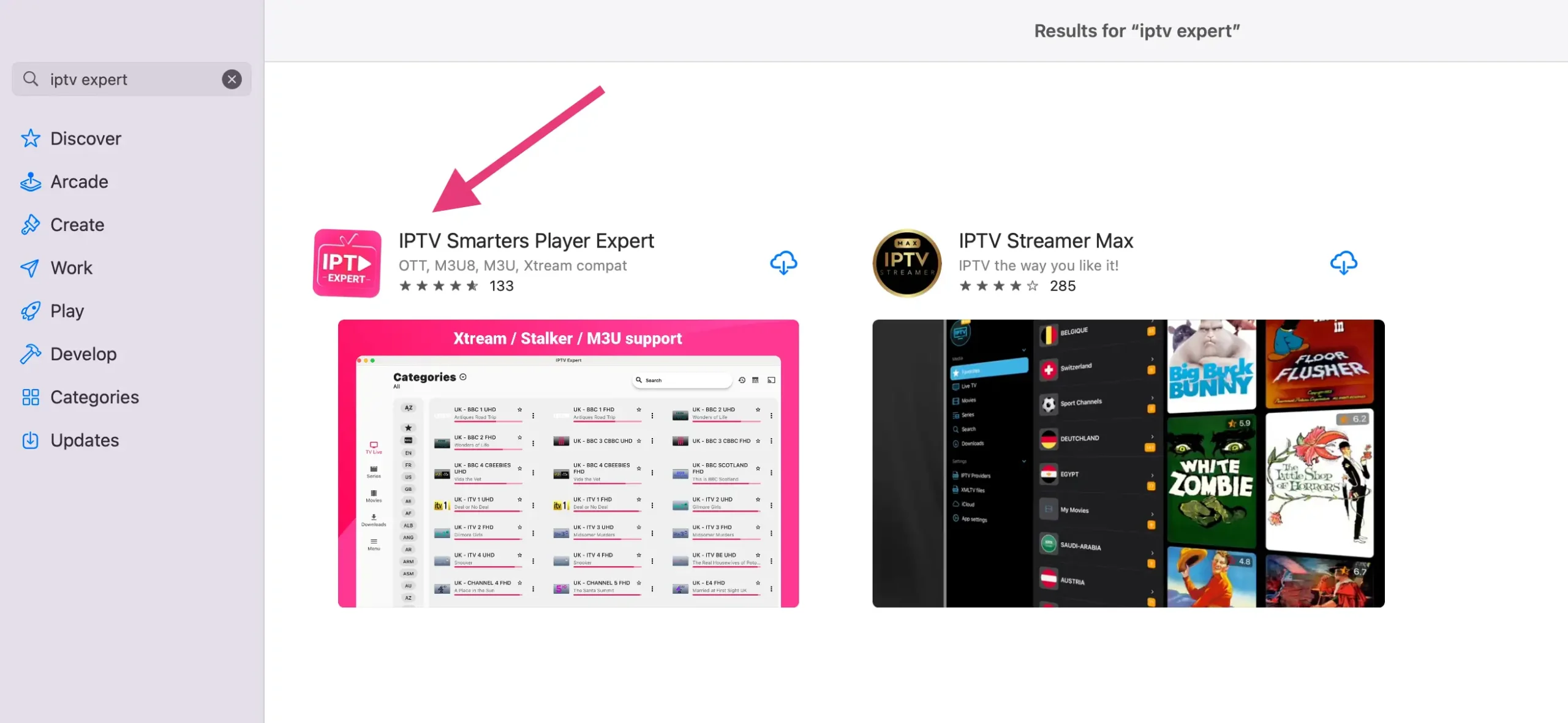
Telecharger IPTV Smarters Player Expert sur iOS
2

Autoriser l'accès au réseau

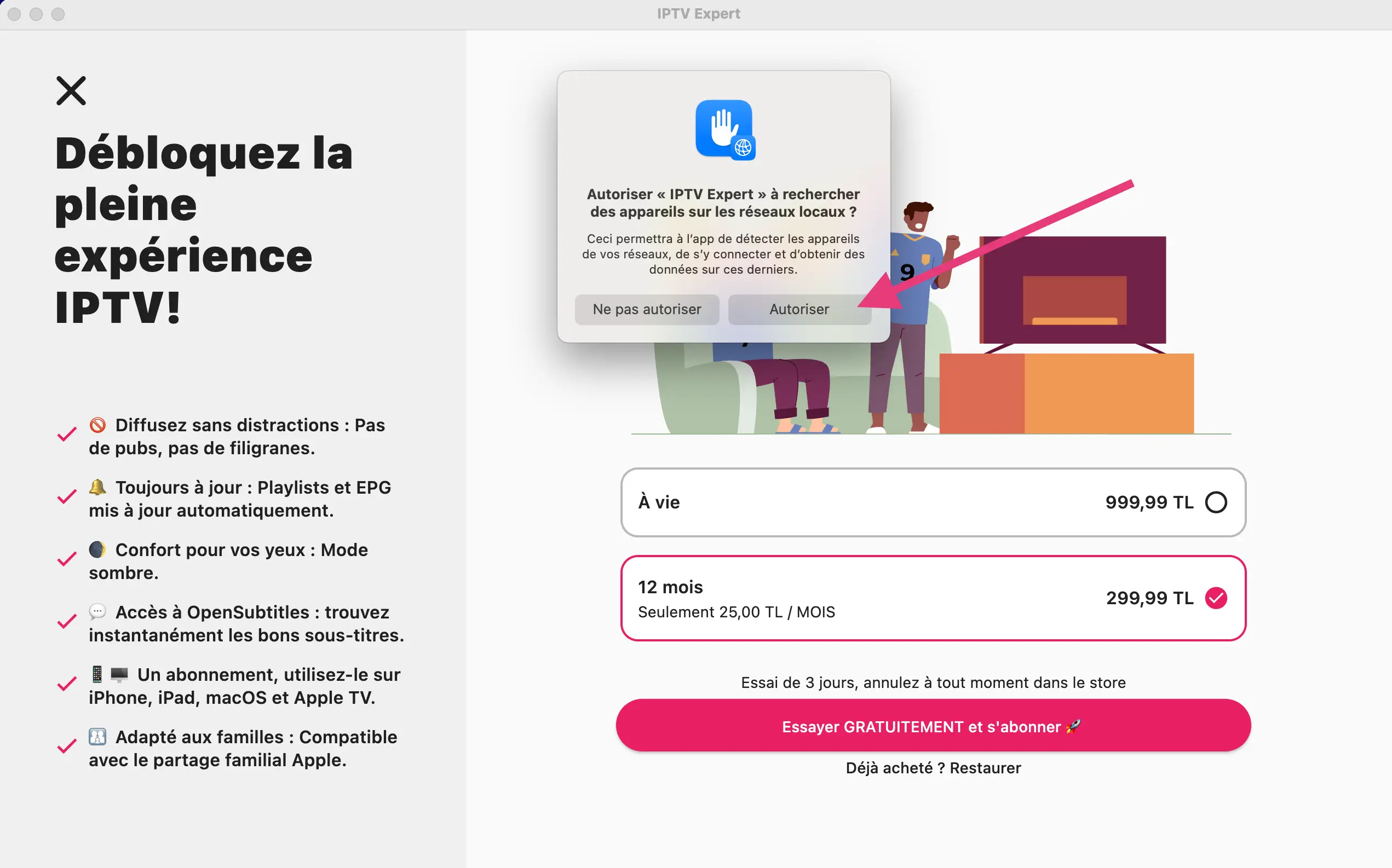
  • Lors de la première ouverture, une fenêtre d'autorisation peut apparaître.
  • Cliquez sur Autoriser pour que l'application fonctionne correctement.
Autoriser IPTV Expert à rechercher des appareils sur les réseaux locaux ?
Autoriser le reseau local sur iPhone et iPad
3

Fermer la fenêtre d'abonnement

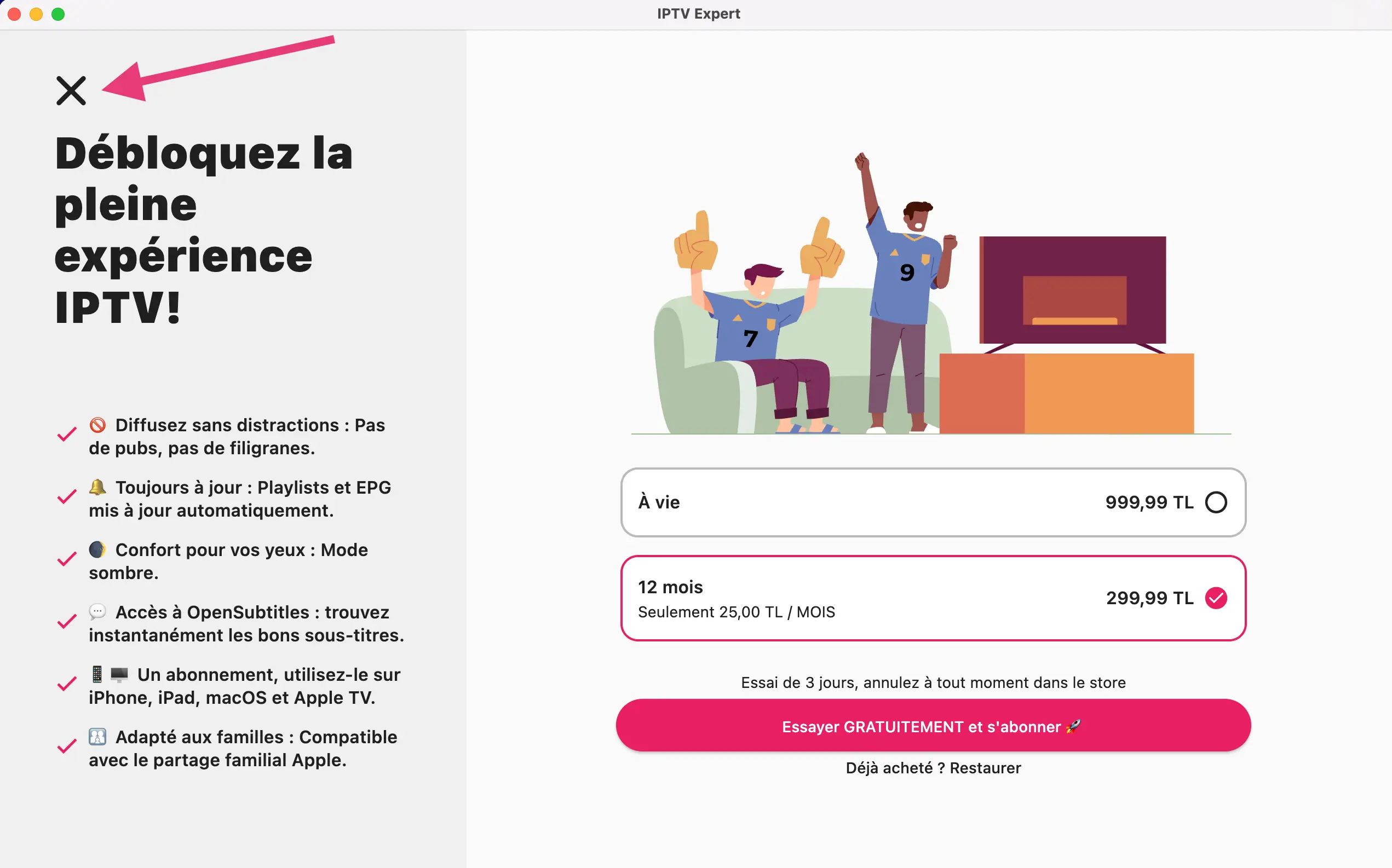
  • L'application peut afficher une proposition d'abonnement gratuit ou payant.
  • Restez sur l'écran proposé et cliquez sur la croix (X) en haut à gauche.
  • Vous pourrez ensuite passer à l'ajout du profil.
Fermer la fenetre abonnement IPTV Expert
4

Ajouter un profil IRON TV PRO

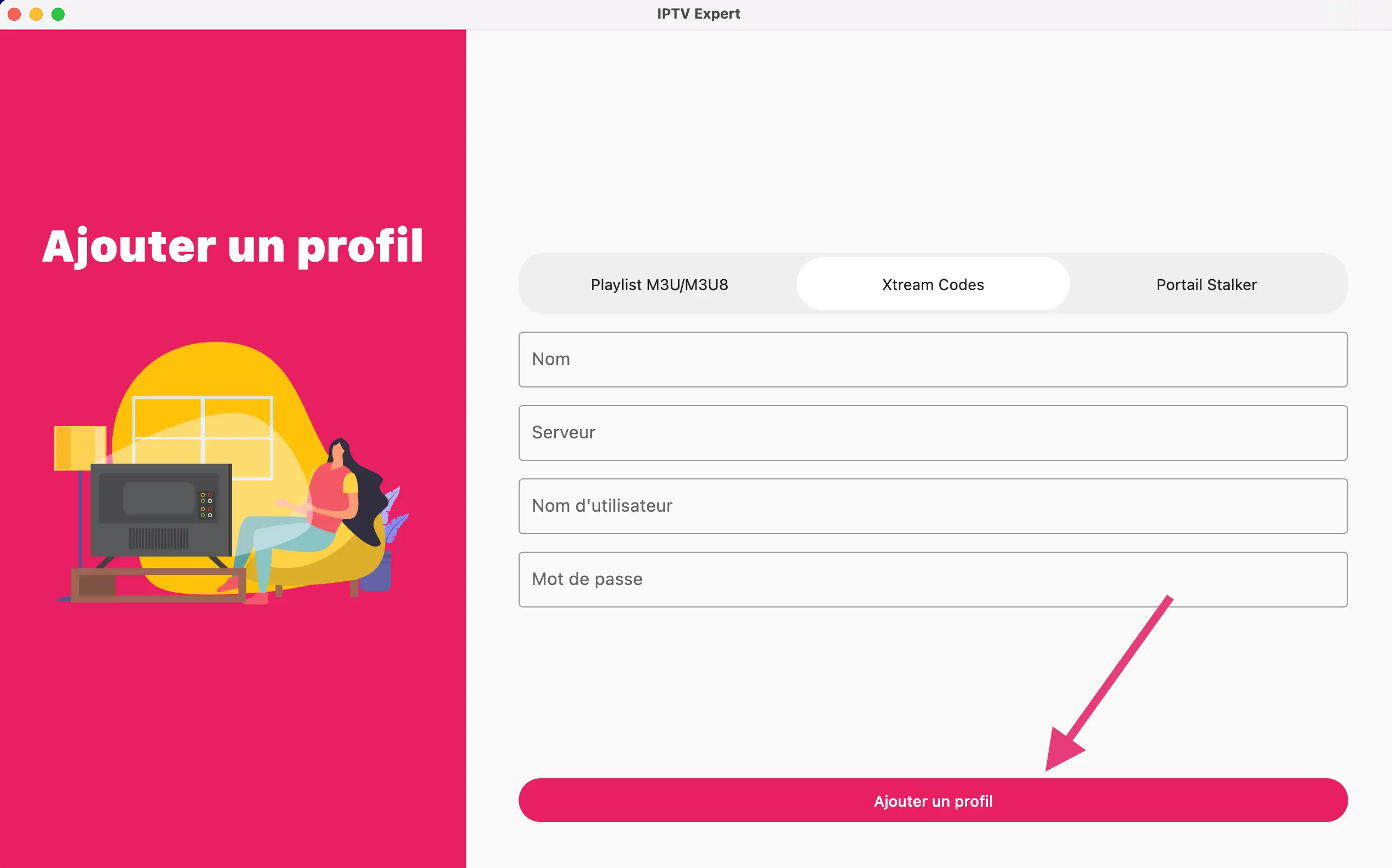
  • Cliquez sur Xtream Codes, et non sur M3U.
  • Remplissez les champs avec les informations reçues par email.
  • Cliquez sur Ajouter un profil pour finaliser la configuration.
NomExemple : IRON TV PRO
ServeurFourni par email
Nom d'utilisateurFourni par email
Mot de passeFourni par email
Ajouter un profil Xtream Codes IRON TV PRO
Besoin d'aide pour l'installation iOS ? Notre support peut vous accompagner sur iPhone ou iPad si une étape bloque.
Support WhatsApp